Tails en Abyssal Escape: guía de personalización del superviviente
Crea el aspecto de Tails en Abyssal Escape con dos colas de zorro, colores a juego, orejas de zorro y accesorios personalizados. Sigue los pasos del editor de supervivientes para darle forma.
Ir a
Cómo crear a Tails en Abyssal Escape
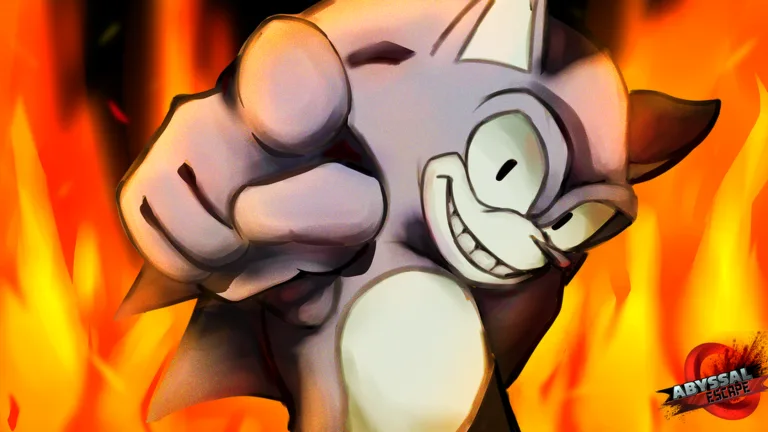
El aspecto de Tails en Abyssal Escape empieza con un superviviente personalizado, rasgos de zorro y el accesorio de dos colas de zorro. Al combinar estas piezas conseguirás un personaje reconocible con un editor que ofrece colores independientes para el cuerpo, piezas de accesorios y controles de posición. Esta guía de Tails en Abyssal Escape te acompaña por el editor de la versión alfa, desde el color dorado del cuerpo hasta las zapatillas rojas y blancas.
Empieza abriendo selección de personaje y elige editor de supervivientes en la esquina inferior izquierda de la pantalla de personajes. La pantalla inicial muestra a los asesinos, así que utiliza ese botón del editor para acceder a tu superviviente.
Encontrarás seis secciones de personalización:
| Sección | Qué puedes cambiar |
|---|---|
| Accesorios | Añadir rasgos al personaje y editar los colores, materiales y posición de los accesorios |
| Animaciones | Elegir animaciones para caminar, correr, estar en reposo y la pantalla de resultados |
| Partes del cuerpo | Cambiar los colores de cada parte del cuerpo |
| Preajustes | Aplicar combinaciones predefinidas de accesorios |
| Escalas | Aumentar o reducir el tamaño general del avatar |
| Voces | Elegir sonidos para acciones como los aturdimientos y las habilidades |
Para este diseño, empieza con un superviviente sin personalizar y construye su aspecto mediante partes del cuerpo y accesorios. Los preajustes ofrecen combinaciones básicas de accesorios, pero los pasos siguientes utilizan selecciones individuales.
Los elementos principales son las cejas de zorro, las orejas grandes, el hocico blanco, el pelaje del pecho, las dos colas y las zapatillas de colores contrastantes. Crea esos rasgos antes de añadir ropa opcional o adornos adicionales. Así podrás evaluar mejor la silueta del personaje mientras ajustas cada pieza.
Abyssal Escape está en fase alfa, y esa versión incluye errores y fallos. Estas instrucciones de personalización se centran en su editor de supervivientes de la versión alfa.
Configura el color del cuerpo y aprende a usar los controles de accesorios
La uniformidad del color aporta gran parte del aspecto de Tails en Abyssal Escape. Usa #FFD458 como color dorado del cuerpo y aplícalo también a los rasgos de la cabeza, el torso, los brazos, las piernas, los mechones y las colas.
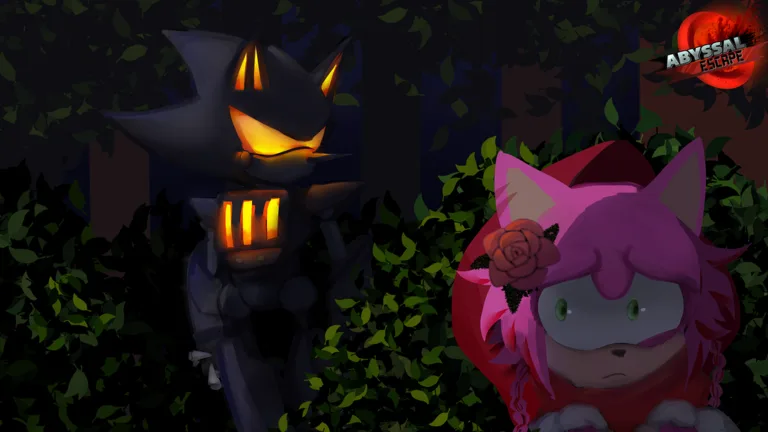 Image: Roblox / Abyssal Escape
El selector de color admite códigos hexadecimales, así que introduce el mismo valor cada vez en lugar de intentar igualar todas las partes a ojo. El control de claro a oscuro situado junto al selector cambia el tono del color seleccionado.
Anota tus códigos hexadecimales. El editor alfa descrito aquí no dispone de un selector de colores anteriores ni de un cuentagotas, por lo que tener la paleta anotada resulta útil al volver a otra parte del cuerpo.
El blanco aporta contraste al hocico, el vientre, el pelaje del pecho y los puños. El rojo y el blanco completan las zapatillas.
Distingue los colores del cuerpo de los colores de los accesorios
Usa partes del cuerpo para cambiar el color del torso y las extremidades de tu diseño de Tails en Abyssal Escape. Para un accesorio equipado, selecciona ese objeto y abre editar colores/material de las partes del accesorio.
Algunos accesorios contienen varias partes editables. Coloca el cursor sobre la pieza correspondiente antes de aplicar un color o material. Esto es importante para detalles como el interior de las orejas y las secciones de las zapatillas, donde cambiar el color de una parte no cambia necesariamente el del objeto completo.
La otra opción de accesorios, editar posición del accesorio, permite ajustar:
- Tamaño: Aumenta o reduce el accesorio seleccionado.
- Posición: Muévelo hacia arriba, abajo, los lados, delante o atrás.
- Rotación: Cambia su ángulo.
Usa los controles de restablecimiento cuando un ajuste se te vaya de las manos. Restablecer una oreja mal colocada o un accesorio fuera de sitio te devuelve a un punto de partida conocido sin tener que adivinar su orientación original.
Para este personaje, céntrate en los colores y la posición antes de experimentar con los materiales. El aspecto principal depende de los rasgos de zorro y los detalles de contraste del cuerpo.
Crea la cabeza de zorro, los ojos y los bigotes
La cabeza combina varios accesorios independientes. Empieza por las formas más grandes y añade los detalles faciales pequeños cuando las orejas y el hocico estén colocados.

Usa esta lista para crear la cara de Tails en Abyssal Escape:
| Rasgo | Accesorio o selección | Color o ajuste |
|---|---|---|
| Forma de la cabeza | Cejas de zorro | Aplica #FFD458 |
| Orejas | Accesorio de orejas más grandes | Ajusta el tamaño, la posición y la rotación según sea necesario |
| Hocico | Hocico 2 | Píntalo de blanco |
| Bigotes | Pestañas a ambos lados | Píntalas de blanco y bájalas hasta los lados del hocico |
| Pelo | Tres mechones | Usa el mismo dorado del cuerpo |
| Ojos | Ojo con pupilas en las opciones de pupila izquierda y derecha | Ajusta la posición para que encajen en la cara |
Da forma a la cabeza antes de colocar los ojos
Selecciona cejas de zorro entre las opciones de tipo de ojos. Esa selección cambia las cejas y contribuye a dar a la cabeza su forma de zorro. Aplica el código hexadecimal dorado antes de continuar.
Después, equipa el accesorio de orejas más grandes. Las partes interiores de las orejas se pueden editar por separado mediante los controles de color y material del accesorio.
Usa las herramientas de posición para adaptar las orejas a la cabeza. Cambia un ajuste cada vez: primero el tamaño, después la posición y, por último, la rotación. Ese orden facilita identificar qué ajuste debes corregir.
Añade hocico 2 y píntalo de blanco. Con el hocico colocado, tendrás un punto de referencia para distribuir los ojos y los bigotes.
Convierte las pestañas en detalles de las mejillas
Los bigotes aprovechan un truco creativo con los accesorios: selecciona pestañas, píntalas de blanco y bájalas hacia los lados del hocico.
Cambia su tamaño y posición hasta que parezcan bigotes en las mejillas. Repite el proceso en el lado opuesto para que la cara tenga ese detalle a ambos lados.
Siguen siendo pestañas reutilizadas, así que busca que den una impresión general de bigotes. Colócalas de forma que acompañen la silueta del hocico sin acaparar la cara.
Completa la parte superior de la cabeza con tres mechones, usando el mismo dorado del cuerpo. Después, selecciona ojo con pupilas mediante las opciones de pupila izquierda y derecha, y ajusta los ojos para que encajen en la cara.
Una vez reunidas esas piezas, revisa la posición de las orejas. Evalúa sus proporciones respecto al hocico, el pelo y los ojos terminados, en lugar de hacerlo sobre una cabeza todavía vacía.
Añade el pecho blanco y las dos colas de zorro
Pasa al cuerpo después de montar la cabeza. En partes del cuerpo, aplica al torso, los brazos y las piernas el mismo dorado que has usado para los rasgos de zorro.
Después, vuelve a los accesorios para añadir el vientre, el pelaje del pecho y las colas.
| Detalle del cuerpo | Selección | Color y posición |
|---|---|---|
| Torso, brazos y piernas | Partes individuales del cuerpo | Usa #FFD458 |
| Vientre | Vientre cuadrado en la sección de pechos | Píntalo de blanco |
| Pelaje del pecho | Accesorio de pelaje grande | Píntalo de blanco y colócalo sobre el pecho |
| Dos colas | Accesorio de dos colas de zorro | Usa el mismo dorado del cuerpo |
Elige vientre cuadrado entre las opciones de pecho y píntalo de blanco. Añade pelaje grande, también en blanco, y colócalo sobre el pecho.
Ajusta el pelaje con el vientre ya equipado. Ambas piezas forman la misma zona blanca del pecho, así que evalúa su distribución en conjunto. Usa los controles de posición del accesorio para colocar el pelaje en su sitio, en lugar de intentar compensarlo cambiando la escala de todo el avatar.
Después, busca la categoría de colas y equipa dos colas de zorro. Aplica el mismo color dorado que al resto del cuerpo.
Este es el accesorio que define un conjunto de Tails en Abyssal Escape. La versión alfa descrita aquí no permite cambiar por separado el color de las puntas de las colas, así que este diseño utiliza en ambas un único color a juego con el cuerpo.
Concentra el contraste blanco en el hocico, el pecho y los puños. Esos detalles editables completan el diseño junto con las dos colas.
Antes de continuar, comprueba que el torso y las extremidades compartan el mismo valor hexadecimal. Corregir ahora un brazo o una pierna de otro tono es más sencillo que evaluar la paleta con más ropa encima.
Termina las zapatillas, los puños y la boca opcional
Los últimos accesorios aportan el calzado rojo y blanco y los pequeños detalles que dan unidad al conjunto.
| Detalle | Selección | Personalización |
|---|---|---|
| Zapatillas | Zapatillas de velocista a ambos lados | Punteras blancas y resto de secciones rojas |
| Hebillas de las zapatillas | Piezas de hebilla de las zapatillas de velocista | Cambia las hebillas doradas a rojo |
| Puños de los guantes | Puños normales | Píntalos de blanco |
| Puños de las zapatillas | Puños irregulares para zapatillas | Píntalos de blanco |
| Boca opcional | Halo en la sección de varios | Usa el material aire, píntalo de negro, redúcelo y colócalo en el hocico |
Cambia el color de las dos zapatillas de velocista
Selecciona zapatillas de velocista en las opciones de zapatilla izquierda y derecha. Usa los controles de las partes del accesorio para pintar de blanco las secciones delanteras y de rojo el resto de la zapatilla.
Pinta también de rojo las hebillas doradas. Así conseguirás una apariencia muy cercana al calzado que buscas con el modelo de zapatilla disponible.
Completa ambos lados. Después de terminar una zapatilla, selecciona la otra y repite los colores de sus partes para que el par quede a juego.
Añade puños normales mediante las opciones de puños de guantes y píntalos de blanco. Para los tobillos, selecciona puños irregulares para zapatillas y vuelve a aplicar blanco.
Llegados a este punto, tu aspecto de Tails en Abyssal Escape ya tiene sus rasgos principales: estilo de zorro dorado, hocico y pecho blancos, dos colas y zapatillas rojas y blancas.
Usa un halo para simular una boca cerrada
La boca opcional utiliza otro accesorio reutilizado. Abre varios, selecciona halo y cambia su material a aire.
Pinta el halo de negro y reduce su tamaño todo lo que permitan los controles. Después, introdúcelo en el hocico para crear la impresión de una boca cerrada.
Ajusta su posición y rotación alrededor del hocico ya colocado. Mantén el detalle visible lo bastante pequeño como para que parezca una línea facial. Si queda mal colocado, restablece el accesorio y vuelve a posicionarlo desde su estado predeterminado.
Elige los últimos toques personales
Las animaciones incluyen caminar, correr, estar en reposo y la pose de la pantalla de resultados. Selecciona cada categoría por separado para completar el estilo de movimiento del personaje.
Las opciones de voz ofrecen distintos sonidos para acciones como aturdir a un rival o usar habilidades. Prueba las opciones y escúchalas antes de quedarte con una.
Usa escalas si quieres cambiar el tamaño general del avatar. Para una oreja, un puño o un accesorio de pelaje demasiado grande, utiliza el control de tamaño de ese objeto.
Los sombreros opcionales, las gafas de rayos, las camisetas rasgadas y los pantalones holgados te permiten personalizar el aspecto terminado. Añádelos después de completar el diseño de zorro para evaluar cómo encaja cada incorporación.
¿Listo para montar el personaje? Abre Abyssal Escape en Roblox y entra en el editor de supervivientes.
Preguntas frecuentes
¿Cómo se crea un personaje de Tails en Abyssal Escape?
Abre la selección de personaje, elige el editor de supervivientes y crea un superviviente personalizado con cejas de zorro, las orejas más grandes, hocico 2, detalles blancos en el pecho y el accesorio de dos colas de zorro. Usa #FFD458 como color dorado del cuerpo y termina con zapatillas de velocista rojas y blancas.
¿Se pueden poner blancas las puntas de las dos colas de zorro?
El editor alfa descrito aquí no permite aplicar colores independientes a las puntas de las dos colas de zorro. Aplica el dorado del cuerpo al accesorio y usa blanco en el hocico, el vientre, el pelaje del pecho y los puños.
¿Cómo se añaden bigotes y una boca?
Para los bigotes, pinta de blanco las pestañas y colócalas a ambos lados del hocico. Para simular una boca cerrada, usa un halo negro con material aire, reduce su tamaño e introdúcelo en el hocico.
¿Cómo se corrige un accesorio mal colocado?
Selecciona el accesorio y abre editar posición del accesorio. Ajusta su tamaño, posición o rotación por separado, o usa los controles de restablecimiento para devolver el ajuste a su valor predeterminado antes de volver a intentarlo.
Sigue con
 Habilidades de Abyssal Escape: guía de supervivientes y asesinosDescubre cómo funcionan las habilidades de Abyssal Escape, compara las de los supervivientes y los asesinos, y prepara tu configuración teniendo en cuenta la resistencia, los aturdimientos y las fases finales de la partida.
Más en Personalización
Alan en Abyssal Escape: guía completa de personalización del personaje
Crea tu personaje de Alan en Abyssal Escape con las orejas, pupilas, zapatos, pelo y cola adecuados, además de pasos claros para el rostro y las habilidades Arm Cannon y Slide.
Personalización de Abyssal Escape: supervivientes, habilidades y aspectos
Explora la personalización de Abyssal Escape, desde diseños de supervivientes y habilidades hasta aspectos de asesinos. Crea tu apariencia y equipamiento para cada partida de terror.
Aspectos de Abyssal Escape: variantes de X y apariencias de supervivientes
Explora los aspectos de Abyssal Escape, las variantes de X, los temas de persecución y la personalización de supervivientes. Diseña tu personaje y combina sus habilidades.
Únete a la comunidad
Canales oficiales para noticias, actualizaciones y ayuda a jugadores: