
Tails dans Abyssal Escape : guide de personnalisation du survivant
Créez un look de Tails dans Abyssal Escape avec deux queues de renard, des couleurs assorties, des oreilles de renard et des accessoires personnalisés. Suivez les étapes de l’éditeur de survivant pour façonner le vôtre.
Aller à
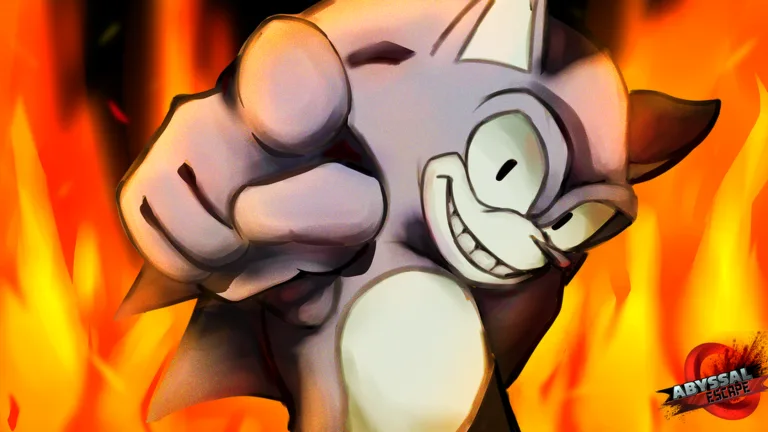
Comment créer Tails dans Abyssal Escape
Pour créer le look de Tails dans Abyssal Escape, partez d’un survivant personnalisé, ajoutez des traits de renard et équipez l’accessoire à deux queues de renard. En associant ces éléments, vous obtenez un personnage reconnaissable grâce à un éditeur qui propose des couleurs distinctes pour le corps, des éléments d’accessoires et des réglages de position. Ce guide de Tails dans Abyssal Escape vous accompagne dans l’éditeur de la version alpha, du corps doré aux chaussures rouges et blanches.
Commencez par ouvrir la sélection du personnage, puis choisissez l’éditeur de survivant dans le coin inférieur gauche de l’écran. L’écran initial affiche les tueurs : utilisez donc ce bouton pour accéder à votre survivant.
Vous trouverez six sections de personnalisation :
| Section | Modifications possibles |
|---|---|
| Accessoires | Ajouter des traits au personnage et modifier les couleurs, les matériaux et la position des accessoires |
| Animations | Choisir les animations de marche, de course, de repos et de l’écran des résultats |
| Parties du corps | Modifier la couleur de chaque partie du corps |
| Préréglages | Appliquer des combinaisons d’accessoires prédéfinies |
| Échelle | Agrandir ou réduire l’ensemble de l’avatar |
| Voix | Choisir les sons utilisés lors d’actions comme les étourdissements et les capacités |
Pour cette création, commencez avec un survivant vierge et composez son apparence dans parties du corps et accessoires. Les préréglages proposent des bases d’accessoires, mais les étapes ci-dessous reposent sur des sélections individuelles.
Les principaux éléments sont les sourcils de renard, les grandes oreilles, le museau blanc, la fourrure du poitrail, les deux queues et les chaussures contrastées. Assemblez ces éléments avant d’ajouter des vêtements facultatifs ou des décorations. Vous pourrez ainsi mieux juger la silhouette du personnage pendant les réglages.
Abyssal Escape est en version alpha, avec les bugs et les problèmes techniques propres à cette version. Les instructions de personnalisation ci-dessous concernent son éditeur de survivant.
Définir la couleur du corps et maîtriser les réglages des accessoires
L’harmonie des couleurs contribue beaucoup à la réussite d’un look de Tails dans Abyssal Escape. Utilisez #FFD458 pour le corps doré, puis appliquez cette couleur aux éléments de la tête, au torse, aux bras, aux jambes, aux mèches et aux queues.
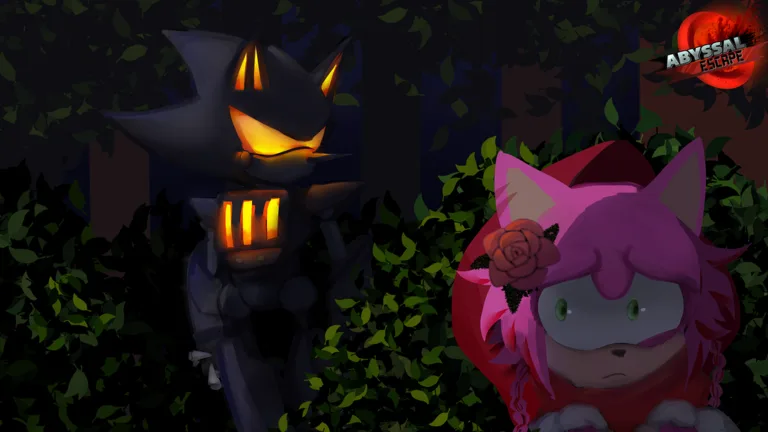 Image: Roblox / Abyssal Escape
Le sélecteur de couleur accepte les codes hexadécimaux : saisissez la même valeur à chaque fois au lieu d’essayer d’assortir toutes les parties à l’œil. Le réglage clair-foncé à côté du sélecteur modifie la nuance de la couleur choisie.
Notez vos codes hexadécimaux. L’éditeur alpha présenté ici ne dispose ni d’un sélecteur de couleurs précédentes ni d’une pipette. Garder votre palette par écrit vous sera utile lorsque vous reviendrez sur une autre partie du corps.
Le blanc apporte du contraste au museau, au ventre, à la fourrure du poitrail et aux revers. Le rouge et le blanc complètent les chaussures.
Distinguer les couleurs du corps de celles des accessoires
Utilisez parties du corps pour recolorer le torse et les membres de votre Tails dans Abyssal Escape. Pour un accessoire équipé, sélectionnez-le et ouvrez modifier les couleurs/le matériau des parties de l’accessoire.
Certains accessoires contiennent plusieurs parties modifiables. Survolez la partie concernée avant d’appliquer une couleur ou un matériau. C’est particulièrement utile pour l’intérieur des oreilles et les différentes sections des chaussures : recolorer une partie ne change pas forcément tout l’accessoire.
L’autre option, modifier la position de l’accessoire, permet de régler :
- Taille : agrandir ou réduire l’accessoire sélectionné.
- Position : le déplacer vers le haut, le bas, les côtés, l’avant ou l’arrière.
- Rotation : modifier son angle.
Utilisez les commandes de réinitialisation lorsqu’un réglage va trop loin. Réinitialiser une oreille mal orientée ou un accessoire mal placé vous redonne un point de départ connu, sans avoir à deviner son alignement d’origine.
Pour ce personnage, concentrez-vous sur les couleurs et le placement avant d’expérimenter avec les matériaux. L’essentiel du look repose sur les traits de renard et les détails contrastés du corps.
Créer la tête de renard, les yeux et les moustaches
La tête réunit plusieurs accessoires distincts. Commencez par les grandes formes, puis ajoutez les petits détails du visage une fois les oreilles et le museau en place.

Suivez cette liste pour créer le visage de Tails dans Abyssal Escape :
| Élément | Accessoire ou sélection | Couleur ou réglage |
|---|---|---|
| Forme de la tête | Sourcils de renard | Appliquer #FFD458 |
| Oreilles | Accessoire des plus grandes oreilles | Ajuster la taille, la position et la rotation selon les besoins |
| Museau | Museau 2 | Passer en blanc |
| Moustaches | Cils des deux côtés | Passer en blanc et descendre à côté du museau |
| Cheveux | Trois mèches | Assortir à la couleur dorée du corps |
| Yeux | Œil avec pupille dans les options de pupille gauche/droite | Ajuster le placement au visage |
Façonner la tête avant de placer les yeux
Sélectionnez sourcils de renard dans les options de type d’yeux. Ce choix modifie les sourcils et contribue à la forme de la tête de renard. Appliquez le code hexadécimal doré avant de continuer.
Équipez ensuite l’accessoire des plus grandes oreilles. Les parties intérieures des oreilles se modifient séparément avec les commandes de couleur et de matériau des accessoires.
Utilisez les outils de positionnement pour adapter les oreilles à la tête. Modifiez un réglage à la fois : d’abord la taille, puis le placement et enfin la rotation. Cet ordre permet de repérer plus facilement le réglage à corriger.
Ajoutez museau 2 et passez-le en blanc. Une fois le museau en place, vous disposez d’un repère pour positionner les yeux et les moustaches.
Transformer les cils en détails sur les joues
Les moustaches reposent sur une astuce de détournement d’accessoire : sélectionnez les cils, colorez-les en blanc et descendez-les vers les côtés du museau.
Ajustez leur taille et leur position jusqu’à ce qu’ils évoquent des moustaches sur les joues. Répétez l’opération de l’autre côté pour obtenir un visage symétrique.
Il s’agit toujours de cils détournés : cherchez donc à donner une impression générale de moustaches. Placez-les de façon à souligner la forme du museau sans qu’ils prennent trop de place sur le visage.
Terminez le haut de la tête avec trois mèches, de la même couleur dorée que le corps. Sélectionnez ensuite œil avec pupille dans les options de pupille gauche et droite, puis ajustez les yeux au visage.
Une fois ces éléments assemblés, revoyez le placement des oreilles. Évaluez leurs proportions par rapport au museau, aux mèches et aux yeux terminés, plutôt que sur une tête encore vide.
Ajouter le poitrail blanc et les deux queues de renard
Passez au corps une fois la tête assemblée. Dans parties du corps, donnez au torse, aux bras et aux jambes la même couleur dorée que les traits de renard.
Revenez ensuite aux accessoires pour le ventre, la fourrure du poitrail et les queues.
| Détail du corps | Sélection | Couleur et placement |
|---|---|---|
| Torse, bras et jambes | Parties du corps individuelles | Assortir à #FFD458 |
| Ventre | Ventre carré dans les options de poitrine | Passer en blanc |
| Fourrure du poitrail | Accessoire de grande fourrure | Passer en blanc et replacer sur le poitrail |
| Deux queues | Accessoire à deux queues de renard | Assortir à la couleur dorée du corps |
Choisissez ventre carré dans les options de poitrine et colorez-le en blanc. Ajoutez la grande fourrure, également en blanc, puis placez-la sur le poitrail.
Ajustez la fourrure avec le ventre déjà équipé. Ces deux éléments forment la même zone blanche sur le torse : évaluez donc leur disposition ensemble. Utilisez les commandes de position de l’accessoire pour placer la fourrure, plutôt que de compenser en changeant l’échelle de tout l’avatar.
Trouvez ensuite la catégorie des queues et équipez les deux queues de renard. Assortissez leur couleur au reste du corps doré.
C’est l’accessoire qui définit une tenue de Tails dans Abyssal Escape. La version alpha présentée ici ne permet pas de recolorer séparément les pointes des queues : cette création utilise donc une seule couleur, assortie au corps, sur l’ensemble des queues.
Concentrez le contraste blanc sur le museau, le poitrail et les revers. Ces détails personnalisables donnent toute son identité au look avec les deux queues.
Avant de continuer, vérifiez que le torse et les membres utilisent la même valeur hexadécimale. Corriger maintenant un bras ou une jambe dépareillés est plus simple que d’évaluer la palette sous des vêtements supplémentaires.
Terminer les chaussures, les revers et la bouche facultative
Les derniers accessoires apportent les chaussures rouges et blanches ainsi que les petits détails qui harmonisent la tenue.
| Détail | Sélection | Personnalisation |
|---|---|---|
| Chaussures | Chaussures de sprinteur des deux côtés | Avant blanc, autres sections rouges |
| Boucles des chaussures | Parties des boucles sur les chaussures de sprinteur | Recolorer les boucles dorées en rouge |
| Revers des gants | Revers classiques | Passer en blanc |
| Revers des chaussures | Revers de chaussures irréguliers | Passer en blanc |
| Bouche facultative | Halo dans divers | Utiliser le matériau air, colorer en noir, réduire et placer dans le museau |
Recolorer les deux chaussures de sprinteur
Sélectionnez les chaussures de sprinteur dans les options de chaussure gauche et droite. Utilisez les commandes des parties d’accessoire pour rendre l’avant blanc et les autres sections rouges.
Recolorez également les boucles dorées en rouge. Vous vous rapprocherez ainsi des chaussures recherchées avec le modèle disponible.
Occupez-vous des deux côtés. Après avoir terminé une chaussure, sélectionnez l’autre et reproduisez les couleurs de ses différentes parties pour obtenir une paire assortie.
Ajoutez des revers classiques dans les options de revers des gants et passez-les en blanc. Pour les chevilles, sélectionnez les revers de chaussures irréguliers et appliquez à nouveau du blanc.
À ce stade, votre Tails dans Abyssal Escape possède ses principaux éléments : une allure de renard doré, un museau et un poitrail blancs, deux queues et des chaussures rouges et blanches.
Utiliser un halo pour suggérer une bouche fermée
La bouche facultative utilise un autre accessoire détourné. Ouvrez divers, sélectionnez halo et changez son matériau en air.
Colorez le halo en noir et réduisez-le autant que les commandes le permettent. Déplacez-le ensuite dans le museau pour donner l’impression d’une bouche fermée.
Ajustez sa position et sa rotation autour du museau existant. Gardez la partie visible suffisamment petite pour qu’elle ressemble à un trait du visage. Si le résultat devient difficile à ajuster, réinitialisez l’accessoire et replacez-le depuis sa position par défaut.
Choisir les dernières touches personnelles
Les animations couvrent la marche, la course, le repos et la pose sur l’écran des résultats. Sélectionnez chaque catégorie séparément pour finaliser le style de mouvement du personnage.
Les options de voix proposent différents sons pour des actions comme réussir un étourdissement ou utiliser des capacités. Parcourez les choix et écoutez-les avant d’en retenir un.
Utilisez échelle pour modifier la taille globale de l’avatar. Si une seule oreille, un revers ou un accessoire de fourrure est trop grand, utilisez plutôt le réglage de taille propre à cet élément.
Les chapeaux, les lunettes en forme d’éclair, les hauts déchirés et les pantalons amples permettent de personnaliser davantage le résultat. Ajoutez-les une fois le look de renard terminé pour mieux juger comment chaque élément s’intègre à l’ensemble.
Prêt à assembler votre personnage ? Ouvrez Abyssal Escape sur Roblox et rendez-vous dans l’éditeur de survivant.
FAQ
Comment créer un personnage de Tails dans Abyssal Escape ?
Ouvrez la sélection du personnage, choisissez l’éditeur de survivant et assemblez un survivant personnalisé avec des sourcils de renard, les plus grandes oreilles, museau 2, des détails blancs sur le poitrail et l’accessoire à deux queues de renard. Utilisez #FFD458 pour le corps doré et terminez avec des chaussures de sprinteur rouges et blanches.
Peut-on rendre blanches les pointes des deux queues de renard ?
L’éditeur alpha présenté ici ne permet pas de colorer séparément les pointes des deux queues de renard. Appliquez la couleur dorée du corps à l’accessoire et utilisez du blanc sur le museau, le ventre, la fourrure du poitrail et les revers.
Comment ajouter des moustaches et une bouche ?
Pour les moustaches, colorez les cils en blanc et replacez-les de chaque côté du museau. Pour donner l’impression d’une bouche fermée, utilisez un halo noir avec le matériau air, réduisez-le et déplacez-le dans le museau.
Comment corriger un accessoire mal placé ?
Sélectionnez l’accessoire et ouvrez modifier la position de l’accessoire. Ajustez séparément sa taille, sa position ou sa rotation, ou utilisez les commandes de réinitialisation pour rétablir le réglage par défaut avant de réessayer.
Poursuivre avec
 Compétences d’Abyssal Escape : guide des survivants et des tueursDécouvrez le fonctionnement des compétences d’Abyssal Escape, comparez les talents des survivants et les arsenaux des tueurs, et composez votre équipement en tenant compte de l’endurance, des étourdissements et des phases de fin de partie.
Plus dans Personnalisation
Alan dans Abyssal Escape : guide complet de personnalisation de l’avatar
Créez votre avatar Alan dans Abyssal Escape avec les bonnes oreilles, pupilles, chaussures, coiffure et queue, puis réglez son visage et équipez arm cannon et slide.
Personnalisation dans Abyssal Escape : survivants, compétences et skins
Découvrez la personnalisation d’Abyssal Escape, des survivants sur mesure et de leurs compétences aux skins des tueurs. Préparez votre apparence et votre équipement pour vos parties d’horreur.
Skins d’Abyssal Escape : variantes de X et apparences des Survivants
Découvrez les skins d’Abyssal Escape, les variantes de X, les thèmes de poursuite et la personnalisation des Survivants. Créez votre apparence et choisissez les capacités adaptées à votre style de jeu.
Rejoindre la communauté
Canaux officiels pour les actualités, les mises à jour et l’aide aux joueurs :